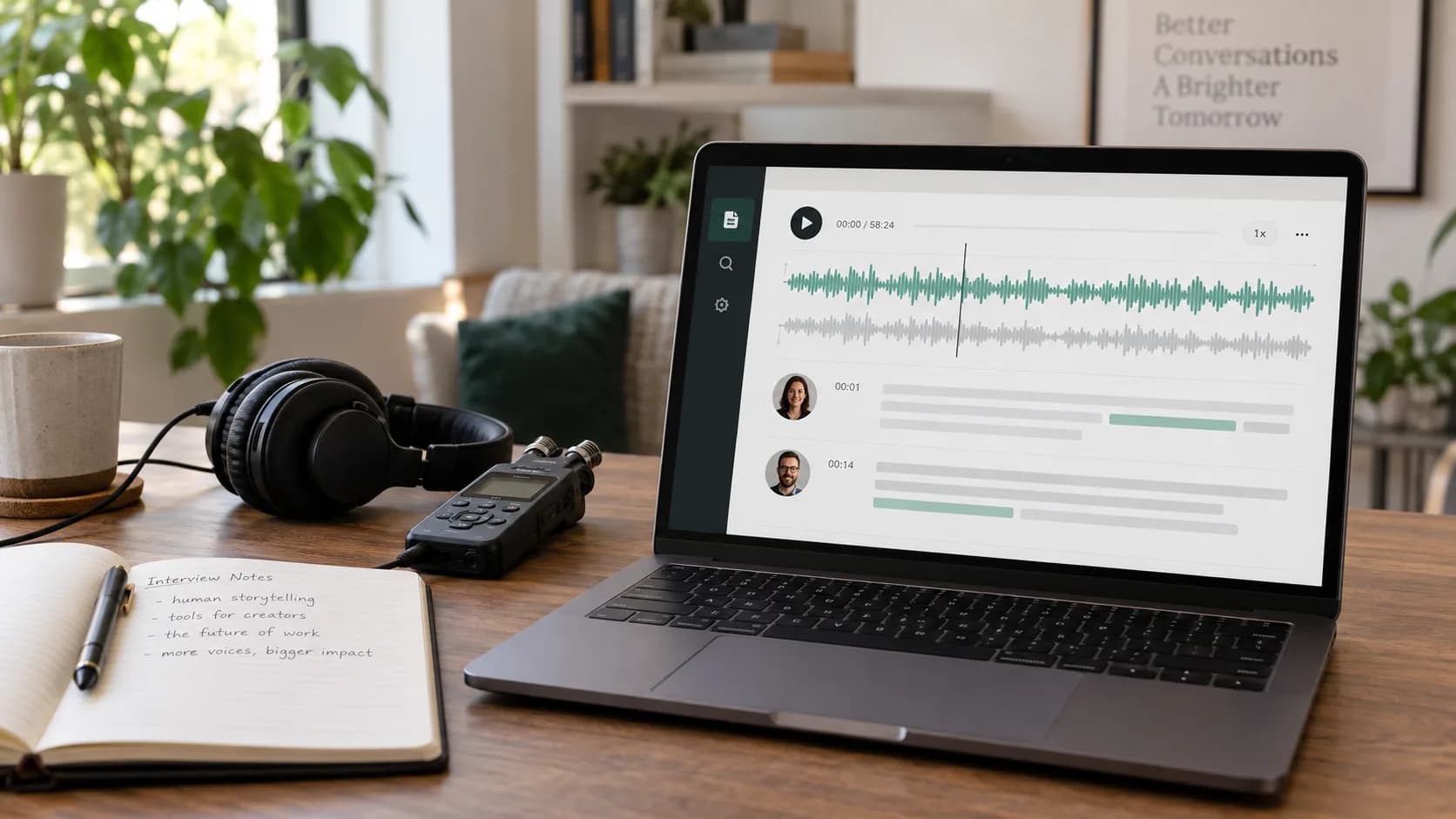
完成后你将获得
得到一份包含时间点和可选说话人标签的可编辑转写,可以直接下载或继续翻译。
操作步骤
- 1
打开 AI 转写
进入 Vimorph 工作台,在功能导航中选择“AI 转写”。
- 2
添加源文件
上传原始音频或视频,开始前确认文件名和时长。
尽量使用原始录音,不要使用经过聊天软件反复压缩的副本。
- 3
设置识别方式
知道录音语言时直接选择。会议和访谈可以开启说话人识别,单人旁白通常不需要。
- 4
开始转写
提交任务。长文件会在后台继续处理,之后可以从转写历史重新打开。
- 5
校对并导出
检查人名、数字、专业词和说话人标签,再按用途导出 TXT、SRT 或 VTT。
常见问题
转写时需要一直开着页面吗?
不需要。文件上传完成后,任务会在后台继续处理,之后可以从转写历史重新打开。
什么时候需要开启说话人识别?
多人会议、访谈等对话适合开启;只有一位发言人的录音通常不需要。
现在跟着教程试一次
工作台会直接打开教程对应的功能,你可以边看步骤边完成任务。
开始 AI 转写