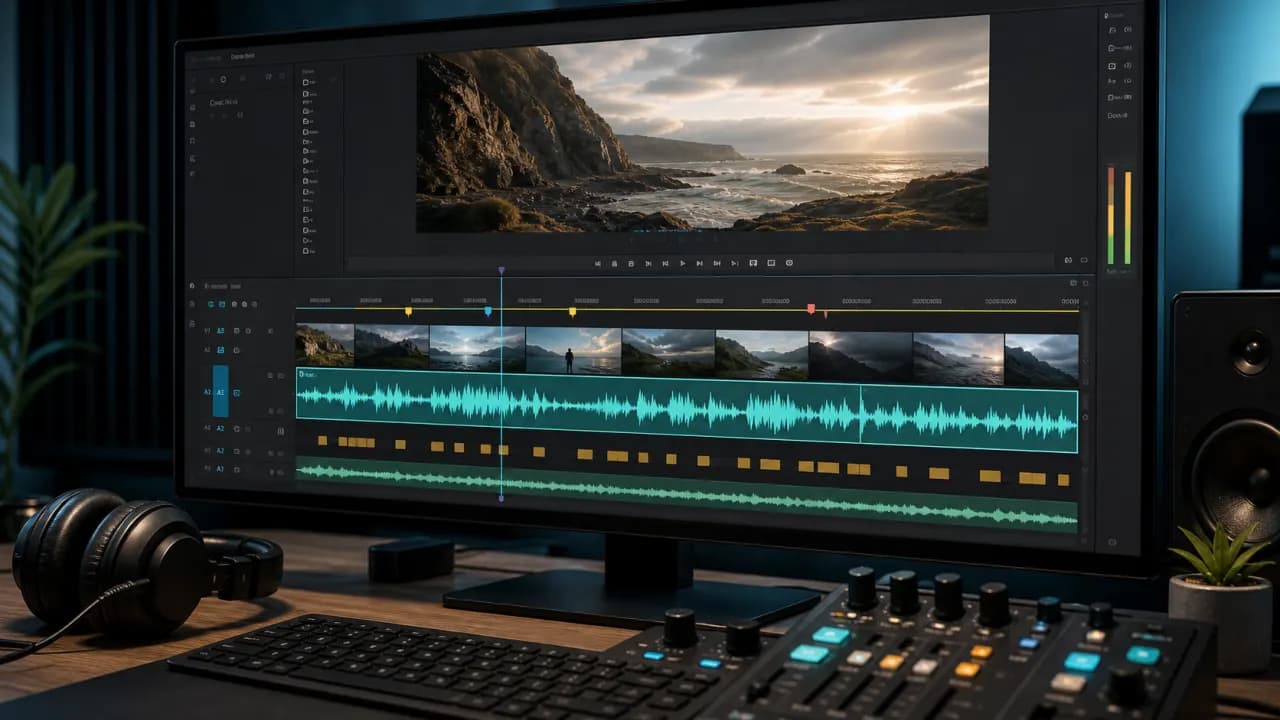
为视频添加 AI 配音,是为教程、产品讲解、内容本地化配旁白,或者在不录音的情况下持续发布内容的实用方式。
最强的工作流在生成音频之前就开始:你需要理解画面的时间节奏,写出贴合每个场景的旁白,分段生成配音,并完成混音,让语音清晰但不压过画面。
核心要点
- 围绕画面变化和可用时长来构建脚本。
- 按场景生成旁白,让节奏修正保持在可控范围。
- 用降低音乐的方式来让语音更突出,而不是一味调大语音音量。
- 最后用耳机和手机外放分别检查成片。
选择合适的配音工作流
当画面会围绕旁白来制作时,采用「脚本优先」的生产方式,适合讲解类、培训内容和动态图形。
当素材已经存在时,采用「视频优先」:先看剪辑、标记场景切换,再为每个时间段写出匹配的旁白。翻译内容时,在保留原意的同时让句子长度适配可用时长。
1. 让旁白匹配视频节奏
先建一张简单的表:开始时间、结束时间、画面描述、口播台词。这能在你生成任何音频之前就暴露出脚本过长的地方。
各段落之间留出小间隙。连续的旁白会让视频显得拥挤,也让剪辑师没有调整转场的空间。
- 只描述观众无法从画面直接理解的内容。
- 把关键词放在它所解释的画面出现的时刻附近。
- 避免把屏幕上每个可见的标签都读出来。
- 为人名、数字和不熟悉的术语预留更多时间。
2. 按场景生成配音
一次生成一个场景、一个段落或一个逻辑片段。较小的文件让你能单独替换某一句,而不必重做整段旁白。
整个项目使用同一个音色和基础设置。保存一份记录:音色名、语言、语速、音高,以及反复出现的发音选择。
- 1
选择音色
选择能支撑画面风格和目标观众感受的音色。
- 2
生成节奏测试
先做最长或最重要的场景。
- 3
调整脚本
先用删词来压缩,而不是大幅调语速。
- 4
生成其余场景
保持设置一致,文件名清晰。
3. 放置并剪辑旁白
把生成的文件导入剪辑软件,将每个片段放到对应场景下方。裁掉开头或结尾的多余静音,但保留句内的自然停顿。
如果片段稍长,先尝试整体前移、收紧附近的停顿或缩短台词。大幅变速可能引入瑕疵,让声音听起来不够自然。
4. 平衡语音、音乐与原声
在常用设备音量下,旁白应当始终清晰可懂。语音说话时降低背景音乐,在纯画面段落再回升。
如有条件可做轻量压缩或响度归一化,但不要处理得过于激进,以免丢失呼吸感和重音。当现场音(点击声、演示声、环境声)有助于叙事时,保留它们。
用手机外放测试混音。如果没戴耳机时关键词听不清,先降低背景音,而不是继续加大旁白音量。
5. 添加字幕并导出
字幕能帮助在静音状态下观看的观众,也让名字和术语更容易跟上。确保字幕文本与最终配音一致,而不是早期脚本草稿。
导出前完整看一遍视频:检查同步、发音、音乐过渡、字幕时间点和最后的行动号召。
常见问题
可以给现有视频添加 AI 配音吗?
可以。标记每个场景的时间,写出适配的旁白,分段生成,再在剪辑软件中对齐每个音频片段。
如何让 AI 配音与视频同步?
按时间戳写脚本,生成场景级片段。先用调整措辞和停顿的方式解决,再考虑大幅变速。
需要移除视频原声吗?
替换对白时可以移除或调低原声。有助画面的音效和环境声可以保留,只要不与旁白争抢注意力。
有配音的视频还需要字幕吗?
需要。字幕对静音观看、无障碍、生僻术语和嘈杂环境都很有价值。