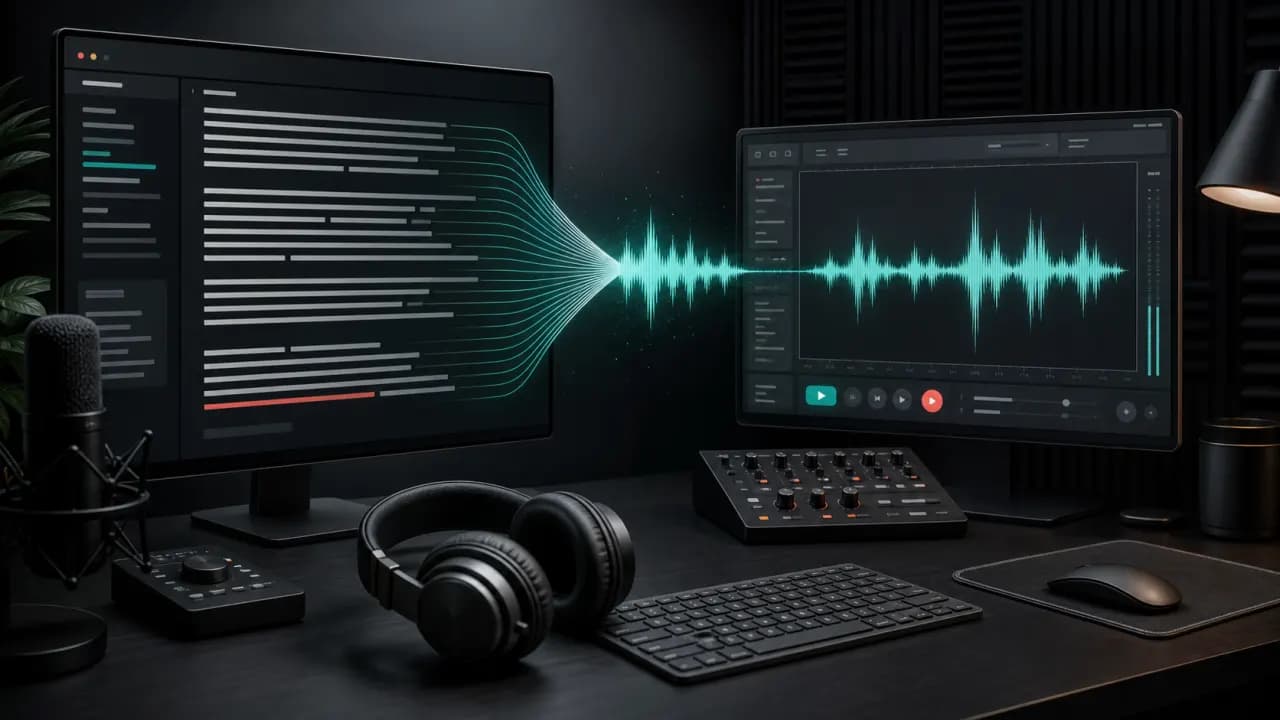
AI 配音以脚本为起点,通过文字转语音技术将其转换为可听的音频。基础流程很快,但要得到可直接发布的结果,靠的远不止粘贴文本、点击生成。
本指南带你走完完整流程:为语音合成准备脚本、选择音色、控制节奏与发音、试听检查,以及为视频、播客、课程、产品演示或社交媒体内容导出音频。
核心要点
- 用「听」的标准写作,而不是「默读」的标准。
- 根据受众和内容选音色,而不是仅凭个人偏好。
- 先分段生成并试听,再制作长脚本。
- 用标点、句子长度、语速和音高来塑造表达效果。
1. 准备一份听起来自然的脚本
一句话在纸面上可能很清晰,说出来却可能很别扭。生成音频前先把脚本大声读一遍:缩短长句、替换拗口的表达、让过渡更明确。
当发音很重要时,展开缩略语。日期、价格、产品名、网址和缩略词,都按你希望听众听到的方式写出来。语音模型无法仅凭上下文推断每个品牌特有的读法。
- 一句话只表达一个意思。
- 在需要短暂停顿的地方加逗号。
- 用句号制造更强的停顿。
- 删掉不该被朗读出来的标题或格式。
- 让行动号召直接、口语化。
首次测试建议用 80 到 150 词:足够判断语气,又不会因反复重生成整段脚本而浪费时间。
2. 选择合适的 AI 音色
让音色匹配听众、内容形式与想要传达的感觉。快节奏、有活力的声音适合短的产品公告,而沉稳的声音可能更适合教学或文档类内容。
用同样的两三句话试听多个音色。在相同文本下比较,更容易听出清晰度、温暖感、节奏和发音的差异。
- 教程:清晰、沉稳、易于跟读。
- 社媒视频:直接、有活力、简洁。
- 产品演示:自信但不夸张。
- 课程:长时间听也保持一致、舒适。
- 故事:富有表现力,变化足够,避免平淡。
3. 生成第一段配音
- 1
打开文字转语音
进入 Vimorph 工作台,选择文字转语音工具。
- 2
粘贴准备好的脚本
先从一个逻辑段落开始,而不是整个项目。
- 3
选择音色和语言
选择脚本实际使用的语言,试听几个音色。
- 4
设置表达参数
从默认的语速、音高和音量开始,试听后再做小幅调整。
- 5
生成并试听
下载音频前,用耳机和音箱分别检查。
4. 优化语速与发音
如果结果听起来太赶,先改进脚本的标点,再略微降低语速。如果听起来偏慢或不自然,先缩短句子,再考虑提高语速。
遇到读错的名称,先在测试句里尝试音译拼写。为反复出现的人名、产品名和技术术语维护一份发音清单,让系列内容保持一致。
一次只改一个变量。如果同时改脚本、音色、语速和音高,你将无法判断是哪项调整改善了结果。
5. 试听与导出
检查是否有漏词、重音错误、突兀的停顿、音量不一致和异常的发音。开头和结尾的行动号召要重点检查,因为这些段落往往承载最大的商业价值。
MP3 适合大多数网页、社媒和剪辑场景;需要无损母版做精细后期时用 WAV。保存原始脚本并记录音色设置,方便后续更新保持一致。
常见的 AI 配音误区
- 还没测试音色就生成长脚本。
- 使用过于书面化、不适合朗读的语言。
- 试图用语速调节解决所有节奏问题。
- 不检查人名、数字和行动号召就发布。
- 没有理由地在一个系列中混用多种音色风格。
常见问题
可以免费制作 AI 配音吗?
可以。你可以先用一小段脚本在 Vimorph 生成第一段配音。可用量取决于你账户包含的积分。
AI 配音脚本多长合适?
没有统一的最优长度。测试时从 80 到 150 词开始;长项目把脚本分段,便于逐段试听和重新生成。
AI 配音应该导出 MP3 还是 WAV?
MP3 便于发布和大多数视频剪辑;需要无损母版做精细音频后期时选 WAV。
怎么让文字转语音听起来不那么机械?
使用口语化写作、更短的句子、有意的标点、合适的音色,并做小幅语速调整。先检查脚本本身,再依赖参数调整。